Là dictée vocale Il peut être utile dans divers contextes et peut représenter un allié valide pour améliorer la productivité quotidienne. La plupart des smartphones Androïde et de iPhone En circulation, soutenez la dictée vocale, mais tout le monde ne sait pas comment en tirer le meilleur parti. Les contextes d’utilisation de cette fonction peuvent être les plus disparates – peuvent être utilisés pour écrire des messages Whatsapp; Ceux qui travaillent peuvent l’utiliser pour écrire e-mail; Ceux qui cuisinent ou sportifs peuvent faire la même chose sans interrompre leurs activités; Et ainsi de suite – rendre l’utilisation du smartphone encore plus confortable.
Sur les appareils Android, le système d’exploitation offre une prise en charge complète de la dictée vocale, intégrée dans les applications qui vous permettent de taper, comme Gmail, Keep et bien d’autres. Pour utiliser cette fonctionnalité, vous pouvez recourir à Gboard, le clavier Google, qui vous permet d’activer facilement l’enregistrement vocal. Sur l’iPhone, cependant, la dictée est une fonction « native » qui peut être activée directement à partir des paramètres système et propose de nombreuses commandes pour ajouter la ponctuation, les emojis et les formats de texte. Voyons plus en détail Comment utiliser la dictée vocale sur Android et iPhoneanalysant également certains conseils Ce qui vous permettra de l’apprécier encore mieux.
Comment la dictée vocale est activée sur le smartphone
Si vous avez Android
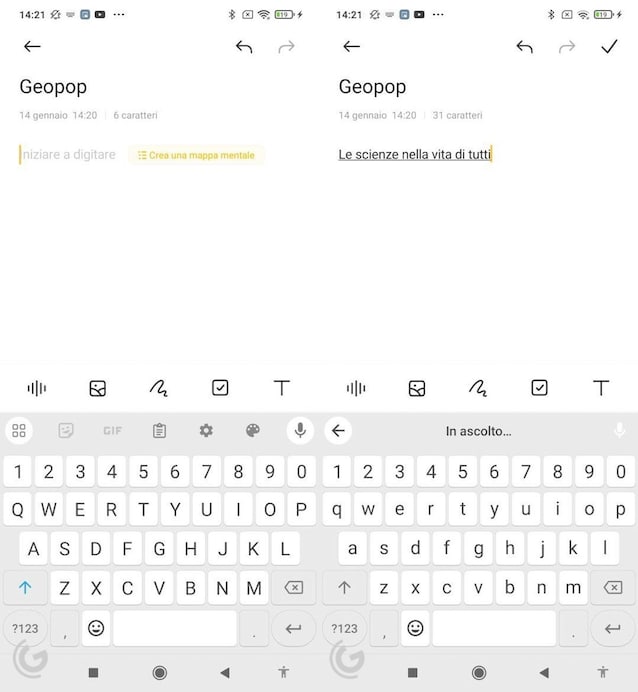
Pour Utilisez la dictée vocale sur un appareil Androidvous devrez d’abord vous assurer que le Clavier GBoard être installé. Ce clavier est compatible avec Android 7.0 et versions ultérieures. Une fois configuré, Ouvrez une application qui vous permet d’écrire le textecomme Gmail ou Garderpuis suivez ces étapes simples.
- Appuyez sur le champ où vous souhaitez insérer le texte.
- Ci-dessus, sur le clavier, l’icône du microphone: En le touchant, la fonction de dictée vocale commencera.
- Quand tu vois le message « Parlez maintenant »vous pouvez commencer à dicter le texte, qui sera reconnu et écrit par le système.
Si vous souhaitez ajouter de la ponctuation, vous pouvez expressément dire les mots correspondants, tels que « indiquer », « virgule » ou « Point d’exclamation ». Vous pouvez également ajouter une nouvelle ligne ou un nouveau paragraphe en prononçant, respectivement, « Nouvelle ligne » Et « Nouveau paragraphe ». Pour modifier un mot déjà écrit, touchez et maintenez le mot, faites un robinet prolongé sur le symbole de microphone Puis prononcez le nouveau mot, qui remplacera le précédent. Super simple!
Si vous avez l’iPhone
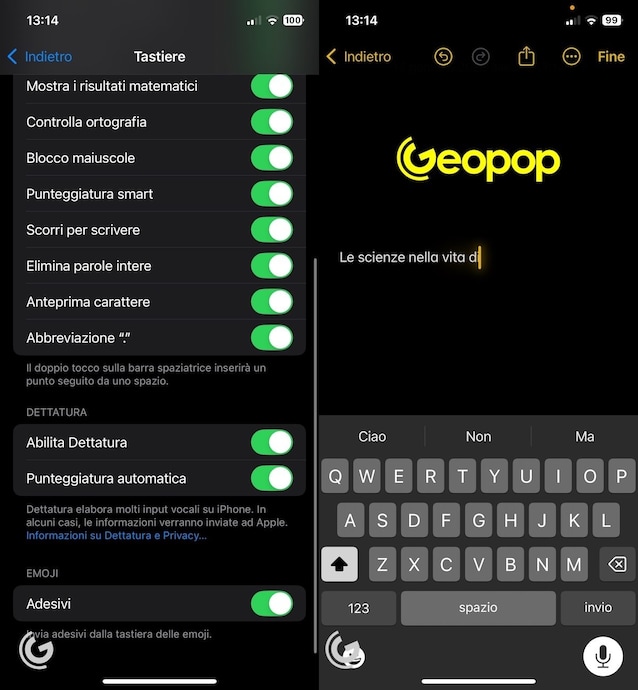
Si vous avez un iPhonevous devez savoir que la dictée vocale est disponible directement dans les paramètres du système d’exploitation iOS. Pour l’activer, vous devrez procéder de cette manière.
- Ouvrez l’application Paramètres.
- Aller à la section Général> Clavier.
- Activer l’option Qualification détenue.
Une fois activé, la fonction sera disponible dans toutes les applications où vous pouvez taper le texte, les e-mails, les notes, les messages, etc. Lorsque vous ouvrez l’une de ces applications, une icône du microphone Sur le clavier: en le touchant, la dictée vocale commencera. Ici aussi, comme sur Android, vous pouvez dicter le texte simplement en parlant et vous verrez que les mots seront transcrits.
Une autre caractéristique intéressante de la dictée vocale sur l’iPhone est la possibilité d’utiliser Commandes vocales pour insérer des emojides éléments de ponctuation et aussi pour agir sur formatage de texte. Par exemple, dire « Emojis de cœur »l’émoji correspondant sera ajouté au texte. De même, vous pouvez insérer un virguleun point d’exclamation ou un point d’interrogation Simplement en prononçant le nom relatif du signe de ponctuation que vous avez l’intention d’inclure dans le texte. Fait intéressant, vous pouvez également ajouter ou modifier le format en disant « Nouveau paragraphe » ou « Devant »et si vous souhaitez corriger une erreur, vous pouvez dire « Sélectionner » suivi de Mot à modifier ou « Supprimer » Pour l’effacer. Pour annuler ou restaurer une commande, cependant, prononcez simplement « Annuler » ou « Restaurer ».
La liste des commandes pouvant être utilisées avec la dictée vocale disponible sur iPhone est plutôt vaste. Si vous souhaitez les analyser tous, vous serez heureux de savoir qu’Apple les a organisés de manière ordonnée sur cette page de son site officiel.