Cachez-les icônes d’applications installés sur votre smartphone Android vous permettent de réduire leur visibilité et de les isoler du reste du système, sans avoir à les désinstaller. Cette possibilité, proposée par de nombreux constructeurs qui « font tourner » leurs appareils avec le système d’exploitation Android, peut être activée via certains paramètres. Étant donné que les étapes peuvent varier d’un appareil à l’autre (en fonction de la version Android disponible, du lanceur utilisé et des différentes personnalisations logicielles appliquées par les différents fabricants de smartphones), nous expliquerons dans les prochains paragraphes comment masquer les applications installées sur Android organiser les étapes en fonction de trois grandes marques qui les ont partagées sur leurs pages d’assistance respectives. Si vous possédez des appareils produits sous d’autres « noms », vous pouvez essayer de rechercher sur leur site Web les étapes disponibles.
Procédures pour masquer des applications sur Android
Voici les démarches à suivre masquer les applications sur les appareils Android produit par Google, Samsung Et Xiaomi.
Commençons par la solution proposée directement par Googlela société qui développe et distribue Android. Avec Android 15 le géant de Mountain View l’a présenté espace privéune section distincte du téléphone que l’on peut considérer comme une sorte de « coffre-fort numérique ». Ici, les applications ne sont pas seulement masquées de l’écran d’accueil, mais installées dans un environnement séparé, avec des données isolées du reste du système. On peut passer rapidement du profil principal à l’espace privé, définir un blocage d’accès dédié, comme un code PIN ou un mot de passe différent, et même rendre moins évidente l’existence même de cet espace. Cependant, il convient de préciser que « moins évident » ne signifie pas invisible dans un sens absolu : ceux qui installent de nouvelles applications sur l’appareil, ceux qui le connectent à un ordinateur à l’aide d’outils comme ADB ou certaines applications dotées de capacités de détection peuvent toujours identifier des traces d’espace privé, ainsi que dans les registres du système, ce qu’on appelle les journaux.
L’espace privé n’est pas disponible dans toutes les situations. Vous avez besoin d’Android 15 ou version ultérieure et d’un matériel compatible, l’appareil n’a pas besoin d’être géré par une entreprise ni d’utiliser des comptes supervisés, et nous ne pouvons l’activer qu’en tant qu’utilisateurs principaux, pas en tant qu’invités ou profils secondaires. Google recommande également d’utiliser un compte Google dédié à l’espace privé, afin que les notifications et les fichiers ne « quittent » pas cet environnement. La configuration passe par des paramètres de sécurité et de confidentialité, nécessite une authentification et le choix d’une méthode de verrouillage, et peut inclure ou non l’utilisation d’une empreinte digitale. Les applications installées dans l’espace privé sont des instances nouvelles : les données ne sont pas copiées de celles déjà présentes, justement pour maintenir la séparation. Si nous décidons de supprimer l’espace privé, toutes les applications et données locales sont supprimées sans sauvegarde, bien que toutes les données synchronisées en ligne puissent être récupérées en accédant à nouveau aux services. Voici les étapes à suivre pour activer le paramètre :
- Entrer Paramètres > Sécurité et confidentialité > Espace privé et authentifiez-vous en fournissant l’écran de verrouillage de l’appareil utilisé.
- Touchez les voix Configurer > Ok.
- Décidez quel verrouillage d’écran utiliser parmi les options Utilisez l’écran de verrouillage de votre appareil ou Choisissez un nouveau blocsuivez les instructions à l’écran et appuyez sur Fin.
Une fois configuré, l’espace privé peut être verrouillé et déverrouillé. Comme Google l’explique sur ses pages d’assistance «Lorsque l’espace privé est verrouillé (les applications) sont masquées dans le lanceur d’applications, les vues récentes, les applications de partage, telles que l’interface utilisateur de Docs et le sélecteur de photos, ainsi que les paramètres, qui incluent les paramètres d’autorisations et le tableau de bord de confidentialité.».
Pour débloquer l’espace privé allez simplement au Écran d’accueil ou Toutes les applicationsfaites défiler vers le bas jusqu’à atteindre la section Espace privépuis touchez Espace privé : appuyez pour configurer ou ouvrir et, enfin, utilisez le système de blocage défini pour continuer.
Samsung
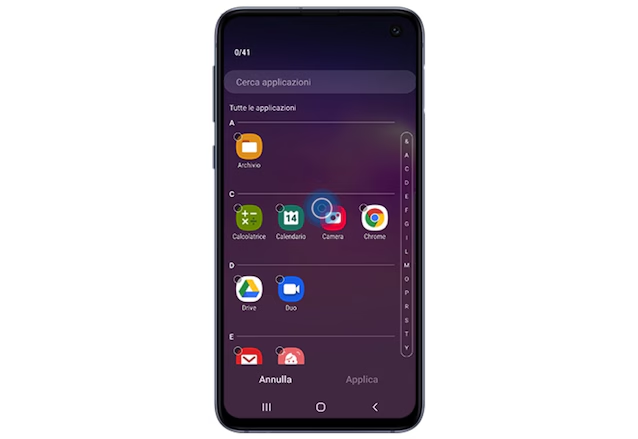
Sur les appareils Samsung le moyen le plus simple de masquer des applications est d’utiliser une fonction ad hoc qui vous permet de le faire en modifiant les paramètres sur l’écran d’accueil. Voici comment profiter de cette possibilité :
- Accédez à l’écran des applications, appuyez sur le bouton ⋮ en haut à droite et sélectionnez Paramètres de l’écran d’accueil > Masquer les applications.
- Sélectionnez le applications à cacher.
- Confirmez en appuyant sur les options Appliquer Et Fait.
A partir de ce moment, l’application sera moins visible (et sa visibilité pourra être rétablie si besoin en suivant la procédure inverse de celle que nous venons de décrire).
Xiaomi
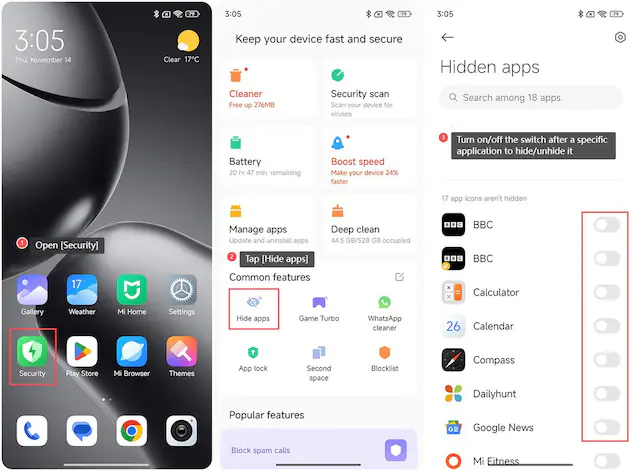
Xiaomi adopte une approche similaire sur les modèles plus récents comme le 14T Pro. Via l’application Sécurité Vous permet d’activer l’option permettant de masquer les applications, les rendant invisibles à la fois sur l’écran d’accueil et dans le tiroir d’applications. Ici aussi, le but est d’empêcher tout accès aléatoire ou non autorisé sans rien désinstaller. Les applications cachées peuvent être affichées avec un geste spécifique en écartant deux doigts sur l’écran d’accueil. Pour masquer des applications sur les appareils Xiaomi, voici les étapes à suivre :
- Ouvrez l’application Sécurité.
- Faites défiler vers le bas pour le trouver et appuyez dessus Masquer les applications.
- Monter Hon ou vers le haut DÉSACTIVÉ le commutateur à côté des différentes applications affichées, en fonction de celles que vous souhaitez masquer ou rendre visibles.