Les passionnés de confidentialité le savent bien : sur l’iPhone, il existe une fonction qui vous permet de masquer les applications téléchargées pour empêcher qu’ils soient accessibles à des tiers, ce qui peut être utile pour réduire le risque qu’un curieux en service peuvent facilement accéder à leurs données sensibles. Il suffit de penser à toutes ces informations que nous conservons dans les applications de suivi de santé, les applications bancaires ou, plus simplement, le chat et les différents réseaux sociaux. En les déplaçant vers une section protégée d’iOS, vous pourrez dormir beaucoup plus sereinement. Profitant de la fonction d’authentification biométrique dont sont équipés tous les iPhone commercialisés ces dernières années, c’est-à-dire la reconnaissance de traits physiques uniques comme le visage (Face ID) ou l’empreinte digitale (Touch ID).
Une fois cette option activée en maintenant l’icône enfoncée, l’application qui nous intéresse disparaît de l’écran d’accueil et se retrouve dans un dossier chiffré dans la bibliothèque d’applicationsappelé précisément « Caché ». Il faut cependant rappeler que cette protection ne constitue pas une élimination totale de toute trace relative à la présence de l’application sur l’appareil. Comme Apple l’explique clairement sur ses pages d’assistance officielles, en effet, lorsqu’une application est masquée par l’utilisateur «son nom reste visible sur certains écrans, par exemple sur « Temps d’écran », dans « Utilisation de la batterie par application » (dans Paramètres) et dans l’historique des achats sur l’App Store». Au-delà de ça, il faut se rappeler que «Les applications natives installées ne peuvent pas être masquées» (seuls ceux téléchargés séparément depuis l’App Store peuvent être masqués) et, en outre, «il n’est pas possible de masquer même les applications définies par défaut comme navigateurs Web ou applications pour les marchés (tiers)».
Comment masquer les applications de l’Accueil sur iPhone
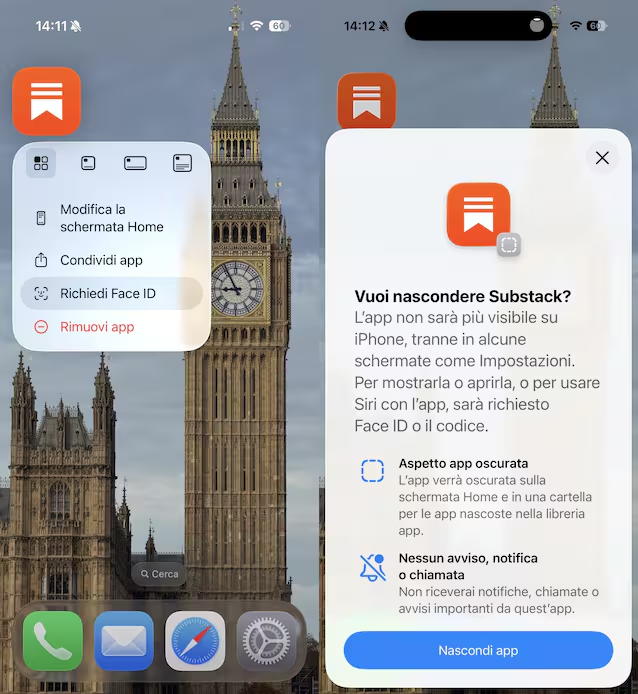
Pour démarrer le processus de masquage des icônes d’applications, nous devons interagir directement avec l’interface graphique de notre smartphone. Nous identifions leicône d’application que nous voulons protéger sur l’écran d’accueil et appliquer un pression prolongée dessus. Ce geste active ce que l’on appelle le « menu d’actions rapides », une liste de commandes contextuelles affichées au-dessus de l’icône. Dans ce menu, nous sélectionnons l’élément qui nécessite l’activation de la sécurité biométrique, puis Exiger une identification faciale ou Exiger Touch IDselon le modèle d’iPhone que vous possédez. À ce stade, le système nous proposera l’option spécifique pour masquer le logiciel : nous confirmons en choisissant Masquer et exiger Face ID ou Masquer et exiger Touch ID dans la zone de sélection qui apparaît sur l’écran « iPhone ».
Dans le cas où l’application a été configurée avec l’option « Toujours » concernant la localisation, vous en serez informé via une alerte spécifique et, avant de continuer, il vous sera demandé de modifier ce paramètre. Si tout s’est bien passé et que vous n’avez aucune autre mesure à prendre, confirmez votre intention de masquer l’application en appuyant sur le bouton Masquer les applications (en conclusion).
Comment trouver des applications cachées sur iPhone
Si le besoin s’en fait sentir trouver des applications cachées sur iPhone (pour les utiliser ou restaurer leur affichage), voici les étapes à suivre.
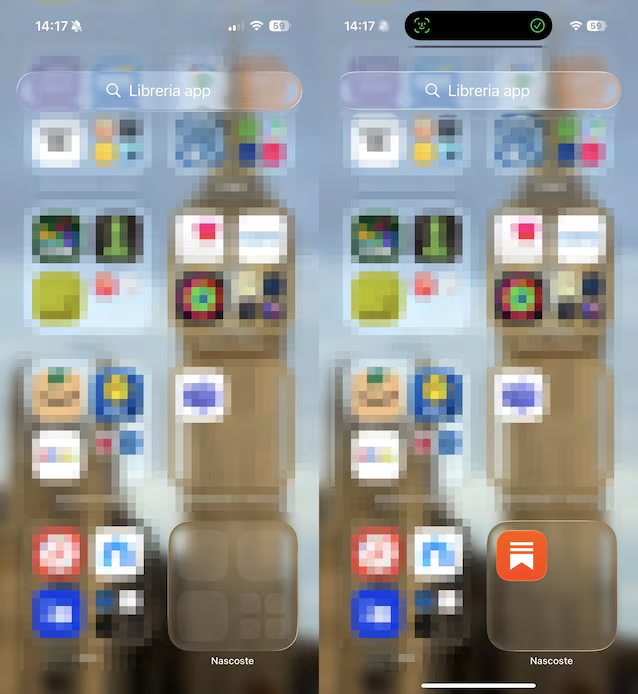
- Accédez à la rubrique Bibliothèque d’applications: Il s’agit de la dernière page disponible sur l’écran d’accueil, qui organise automatiquement toutes vos applications en catégories.
- Faites défiler vers le bas Bibliothèque d’applications et ouvrez le dossier Caché.
- Authentifiez-vous via Identification du visage ou Toucher l’identification et, comme vous le remarquerez, le contenu du dossier vous sera révélé et vous pourrez toucher l’icône de l’application (maintenant visible) pour l’ouvrir (l’application s’ouvrira dans tous ses aspects après un dernier contrôle d’identité demandé par l’appareil pour garantir une protection maximale).
Pour éventuellement restaurer l’affichage d’une application précédemment masquée sur l’écran d’accueil, entrez plutôt dans le dossier Caché à l’intérieur du Bibliothèque d’applicationsvous devrez appuyer longuement sur l’icône de l’application concernée, sélectionner l’option Ne nécessite pas Face ID ou Ne nécessite pas Touch ID et confirmez le tout avec un scan final de votre visage ou de votre empreinte digitale. C’est tout.