Le sauvegarde est un Copie de la sécurité des données présente sur un appareilqui est conservé dans un endroit sûr, afin qu’ils puissent restaurer toute information perdue. Si votre smartphone, votre tablette ou votre ordinateur doit se casser, être volé ou perdu ou, encore une fois, pour être affecté par un malware (par exemple un ransomware), la sauvegarde pourrait littéralement vous sauver d’une situation qui, définissant le malheureux, est un euphémisme. Il existe plusieurs stratégies de sauvegarde, dont le Saga sur le cloud (comme Google Drive ou iCloud) et que sur les médias physiques (Par conséquent, grâce à l’utilisation de bâtons USB, de disques rigides externes, de cartes SD, etc.). Les systèmes d’exploitation modernes, tels que Windows, MacOS, Android et iOS, offrent Outils intégrés pour automatiser le processus de sauvegarde et simplifier sa gestion.
Qu’est-ce qu’une sauvegarde et comment le faire
Qu’est-ce qu’une sauvegarde et pourquoi il est important de le faire
Nous avons dit que par sauvegarde, nous entendons un Copie de sécurité des fichiers d’un appareil enregistré dans une position sûre, distinct de celui d’origine qui sert à restaurer les données en cas de perte. Cela signifie que si l’appareil sur lequel vous travaillez quotidiennement devait subir un défaut ou était soumis à une attaque informatique, vous auriez toujours accès à une version précédente de vos données. La sauvegarde peut être effectuée manuellement environ automatiqueselon la solution choisie. Il est également possible de sauvegarder par les services de Stockage clouden archivant les fichiers sur des serveurs distants gérés par des sociétés telles que Google, Apple ou Microsoft (surtout ce sera le mode de sauvegarde que nous illustrons plus loin) ou vous pouvez opter pour le Rescue local sur les appareils physiques comme un disque dur externe, des unités SSD ou des souvenirs USB.
La principale raison pour laquelle il est important de sauvegarder est le Protection contre la perte de données. Pourquoi devriez-vous perdre les données sur votre smartphone, tablette ou PC? Les causes pourraient être différentes: une erreur humaine qui mène à annulation accidentelle de fichiers, un défaillance matérielle ce qui rend un appareil inaccessible, un attaque de logiciels malveillants qui compromet le système ou même le simple passage à un nouvel appareilqui nécessiterait le transfert de données à ce dernier. Si vous ne sauvegardez pas, la récupération de vos fichiers pourrait être impossible ou extrêmement coûteuse.
Comment faire une sauvegarde des données
Si vous avez Android
Si vous avez un appareil Androïdevous à votre disposition, différentes façons de faire une sauvegarde des données. La méthode que nous recommandons est ce qui consisteActivez les sauvegardes automatiques directement sur votre compte Google. Avant d’expliquer comment le faire, gardez cependant à l’esprit que la restauration de la sauvegarde n’est pas toujours possible sur tous les appareils Android: par exemple, si vous essayez de transférer les données sur un téléphone avec une ancienne version d’Android que celle d’origine, vous pouvez rencontrer des problèmes. De plus, Google Backup n’est pas disponible pour les appareils configurés exclusivement pour le travail ou l’appartenance à une entreprise. Cela dit, si sur votre appareil, vous pouvez procéder à l’activation des sauvegardes automatiques avec votre compte Google, voici les étapes que vous devez suivre:
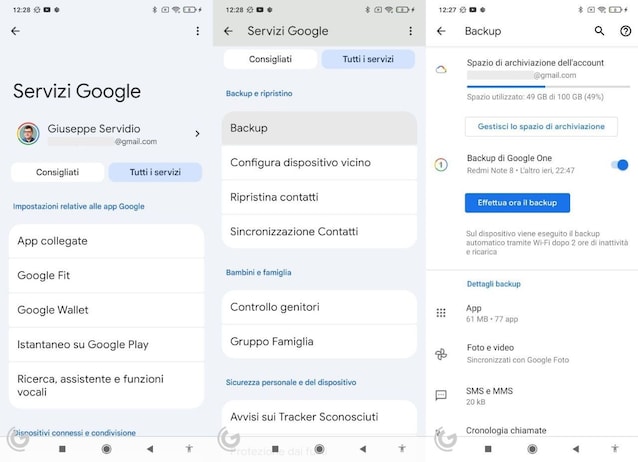
- Ouvrez l’application Paramètrescherchez la section Googlepuis sélectionnez Tous les services (si nécessaire) et puis Sauvegarde.
- Si c’est la première fois que vous effectuez cette opération, vous devrez peut-être activer l’option Google One Backup et suivez les instructions à l’écran.
- À ce stade, vous pouvez Choisissez les données à enregistrer (par exemple. Photos et vidéos, Données sur l’appareiletc.).
- Si vous préférez commencer une sauvegarde immédiate, il vous suffit de continuer à appuyer sur Sauvegarde maintenant. Gardez à l’esprit que l’ensemble du processus peut prendre jusqu’à 24 heures pour être terminé et, une fois terminé, vous verrez l’indication « Sur » À côté des types de données que vous avez sélectionnés pour la sauvegarde.
Si vous avez l’iPhone
Si vous possédez un iPhonel’un des moyens les plus simples de sauver vos données en toute sécurité est de recourir à iCloudService de stockage cloud d’Apple. Pour Activer la sauvegarde automatique sur iCloudsuivez ces étapes.
- Ouvrez l’application Paramètrestoucher le Votre nom Ci-dessus et sélectionner iCloud.
- Accéder à la section Sauvegarde iCloud et activer l’option pour enregistrer automatiquement les données.
- Une fois activée, iPhone fera la sauvegarde tous les jours, tant qu’elle est connectée à un réseau Wi-Fi, connectée à l’alimentation et bloquée.
- Si vous souhaitez démarrer immédiatement une sauvegarde sans attendre l’automatique, vous pouvez le faire manuellement en touchant le libellé Sauvegarde maintenant.
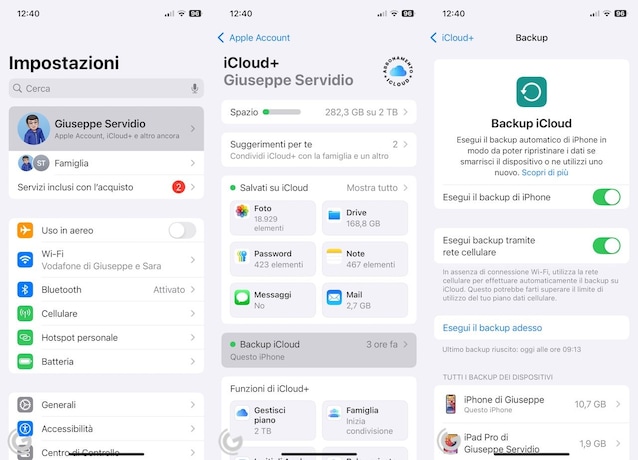
Si votre iPhone prend en charge le réseau 5G, votre opérateur peut vous permettre de sauvegarder également via la connexion de données mobiles. Vous pouvez vérifier cette option en augmentant Paramètres> (Votre nom)> iCloud> Backup iCloud Et choisir d’activer ou non la sauvegarde sur le réseau cellulaire.
Si vous avez Windows 11
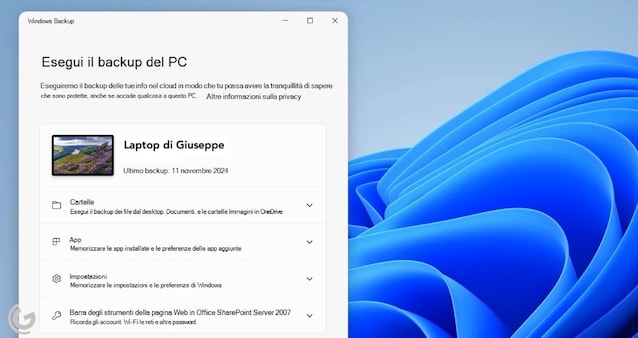
Windows 11 Il propose un système de sauvegarde simple et efficace grâce à Sauvegarde Windowsun outil intégré qui vous permet d’enregistrer automatiquement les fichiers et les paramètres dans le cloud via Onedrive. Pour activer ce système, procédez comme ça.
- Ouvrir le menu Commencertaper « Sauvegarde » dans la barre de recherche et sélectionner « Sauvegarde Windows » parmi les résultats.
- Choisissez quels sont les Éléments à sauver sur OneDrive (Dossier, Paramètres, Appliqueret ainsi de suite).
- Pour vérifier l’état de la sauvegarde de chaque élément, développez les sections associées dans l’écran de sauvegarde Windows. Après avoir sélectionné tout ce que vous souhaitez protéger, cliquez Sauvegarde Pour démarrer le processus.
Si vous avez macOS
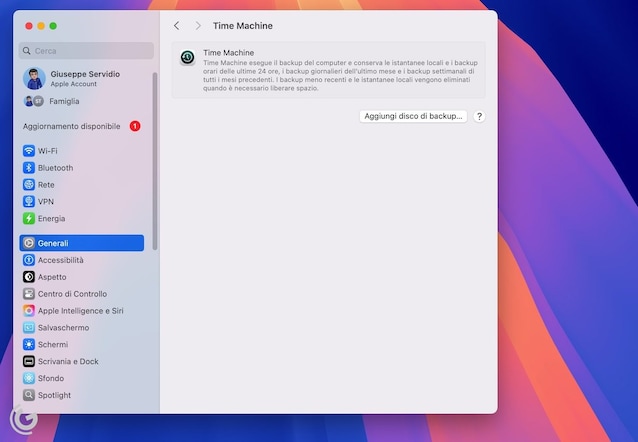
Si vous êtes en possession d’un Mac Et vous souhaitez protéger vos fichiers, la solution que nous suggérons d’essayer dans ce cas est Machines à temps C’est la solution idéale. Il s’agit de l’outil MacOS intégré conçu pour faire automatiquement la sauvegarde de documents, e-mails, photos, applications et autres données, en les enregistrant sur un périphérique de stockage externe. Voici les étapes que vous devez prendre pour utiliser cette solution de sauvegarde.
- D’abord, Choisissez le périphérique de stockage de sauvegarde: Apple recommande d’utiliser un qui a au moins le double de l’espace de stockage de votre Mac (donc si votre ordinateur Apple a 512 Go de stockage interne, vous devez utiliser un disque dur d’au moins 1 To). De plus, le disque externe que vous décidez d’utiliser doit être dédié exclusivement aux sauvegardes Time Machine pour éviter les problèmes de compatibilité.
- Connectez le périphérique de stockage au Mac.
- Cliquez sur le Menu Apple et sélectionner Paramètres du système> Généraux> Time Machine.
- Faire un clic Ajouter un disque de sauvegarde ou le bouton +.
- Sélectionnez le périphérique de stockage et cliquez sur Configurer le disque. Si le Mac doit vous demander d’initialiser l’unité pour le rendre compatible avec Time Machine, faites-le suivre les étapes de l’écran.
- Une fois Terminé la configurationTime Machine commencera automatiquement à enregistrer vos fichiers.