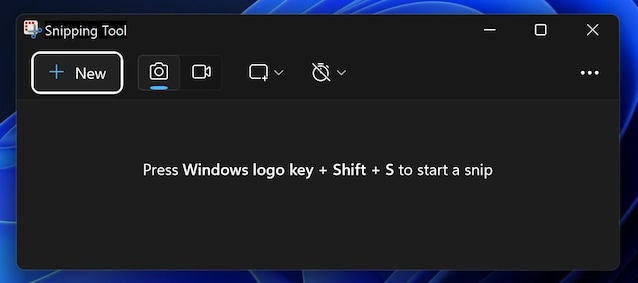
Pour faire une capture d’écran sur Mac et PC Fenêtres Il existe diverses possibilités, allant des combinaisons de touches à l’utilisation des utilitaires disponibles sur les systèmes d’exploitation de bureau Apple et Microsoft. Sur Mac, vous pouvez profiter de raccourcis pour capturer la totalité de l’écran ou des parties de celui-ci, par exemple, ou de l’application Screenshot, qui propose une interface intuitive pour gérer les captures d’écran et les enregistrements d’écran. Même pour ceux qui possèdent un ordinateur exécutant Windows, il est possible d’utiliser des raccourcis clavier spéciaux ou l’utilitaire Snipping Tool. Voyons en détail comment utiliser tous ces outils.
Comment prendre des captures d’écran sur macOS et Windows
Comment prendre des captures d’écran sur Mac
Commençons par voir comment faire des captures d’écran sur mac. Le système d’exploitation de bureau d’Apple, macOSoffre la possibilité de procéder via combinaisons de touches et via l’utilitaire Captures d’écran.
Combinaisons de touches
Le combinaisons de touches (ou les raccourcis clavier si vous préférez) sont le moyen le plus rapide de prendre des captures d’écran sur Mac. Nous les répertorions ci-dessous.
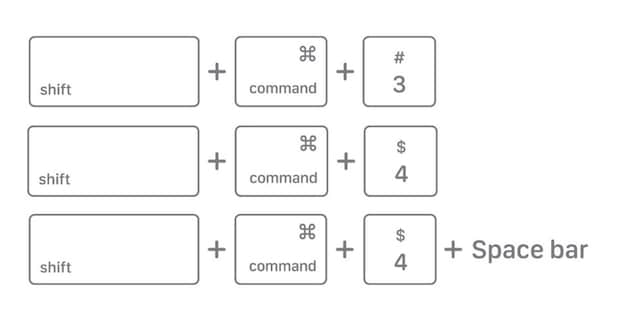
- maj+cmd+3 : vous permet de prendre une capture d’écran de tout l’écran.
- maj+cmd+4 : vous permet de prendre une capture d’écran d’une partie de l’écran, car après avoir appuyé sur la combinaison, un viseur apparaît à travers lequel vous pouvez sélectionner la zone à capturer. Une fois que vous relâchez la sélection, la capture d’écran est réellement produite.
- maj+cmd+4+barre d’espace : offre la possibilité de prendre des captures d’écran d’une fenêtre spécifique, car une fois ces touches enfoncées, l’icône du pointeur se transforme en une caméra qui, si elle passe sur une fenêtre, permet de capturer son contenu lors d’un clic gauche de la souris.
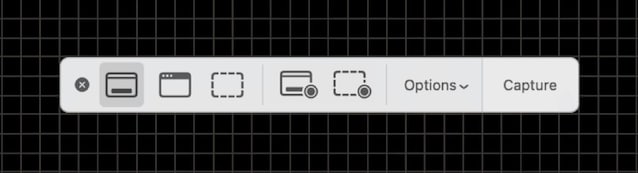
- maj+cmd+5 : lance l’application Screenshot, que nous voyons ci-dessous.
Captures d’écran des applications
Si vous préférez prendre des captures d’écran en utilisant une approche plus « visuelle », appelez leApplication de capture d’écran. Vous pouvez le faire en allant sur Barre de lancement > Utilitairesje le cherche via Mettre en lumière ou en appuyant sur maj+cmd+5. Après avoir ouvert cet utilitaire, sélectionnez l’une des icônes situées dans la barre d’outils qui s’affichera à l’écran, afin de choisir parmi les 5 fonctions disponibles : Capturez tout l’écran, Capturer la fenêtre sélectionnée, Capturez la sélection, Enregistrez tout votre écran Et Enregistrez votre sélection.
Du menu Possibilitésqui est présent dans la barre d’outils Capture d’écran, définit les minuteries, enregistre les paramètres et diverses options. Enfin, capturez l’écran en cliquant sur Acquérir ou Enregistrer (en fonction de l’option choisie précédemment).
Comment prendre des captures d’écran avec Windows
Quant au prendre des captures d’écran avec Windowsvoyons comment l’utiliser raccourcis clavier et l’utilité Outil de capture.
Combinaisons de touches
Quant au combinaisons de touches à utiliser sous Windows, voici ceux qui vous seront utiles pour réaliser des captures d’écran.
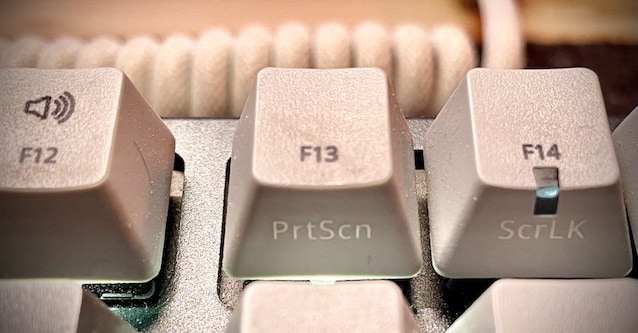
- Timbre (parfois écrit ImprScn): En appuyant sur cette seule touche (qui se trouve généralement à droite de la rangée de touches de fonction sur un clavier doté d’un pavé numérique), vous pouvez capturer l’intégralité de l’écran et le copier dans le presse-papiers. Si la clé Imprimer/ImprimerScn sur le clavier de votre PC, il se trouve le long de la rangée de touches de fonction, pour l’utiliser, vous devrez peut-être également appuyer sur la touche Fn. S’il n’y a pas de bouton Imprimer, vous pouvez utiliser la combinaison FN + touche Windows + barre d’espace.
- Windows+Imprimer : en utilisant cette combinaison, cependant, au lieu de prendre une capture d’écran de tout l’écran et de la copier dans le presse-papiers, vous l’enregistrerez directement dans le dossier « Capture d’écran » du PC.
- Alt+Imprimer : en appuyant sur ces touches, vous pouvez capturer la fenêtre active sur l’écran, en la copiant dans le presse-papiers.
- Windows+Maj+S : lancer l’application Outil de captureque nous voyons ci-dessous.
Application Outil de capture
Quant à prendre des captures d’écran via le Outil de captureidéal pour capturer des parties de l’écran, rappelez-le en appuyant sur les touches Windows+Maj+S ou en recherchant l’utilitaire dans le menu Commencer.
Sélectionnez ensuite l’icône caméra ou celui de rectangle avec le + pour sélectionner les différents modes de capture disponibles (ex. fenêtre, plein écran, figure libre, etc.), cliquez sur le bouton + Nouveau et dessinez la zone à capturer ou sélectionnez la fenêtre à « capturer » (en fonction de l’option choisie précédemment). À l’aide des fonctions d’édition disponibles dans Snipping Tool, vous pouvez ensuite personnaliser la capture d’écran comme bon vous semble.