

Google met à la disposition de chaque utilisateur 15 Go de stockage gratuit (du moins jusqu’à présent) et, si vous ne souhaitez pas recourir à un abonnement pour augmenter cette quantité de stockage, vous devez apprendre à vous contenter de Gmail, Google Drive, Google Photos, etc. Lorsque cet espace est épuisé, les nouveaux contenus cessent d’être automatiquement enregistrés dans le cloud, c’est-à-dire sur des serveurs distants gérés par Google, et vous risquez de perdre la synchronisation de vos photos et vidéos. Le problème est particulièrement ressenti par ceux qui utilisent Google Photos comme principale archive de leurs souvenirs numériques.
Cependant, il en existe différents stratégies pratiques pour récupérer de l’espace sans nécessairement avoir à souscrire un abonnement Google One. Vous pouvez intervenir sur la qualité de sauvegarde des nouveaux contenus, compresser ceux déjà téléchargés, éliminer les photos floues ou en double et convertir les « photos animées » en images statiques. Chacune de ces actions, même prises individuellement, permet de libérer au moins un peu d’espace. Voyons comment procéder en détail.
Utilisez la fonction « Économiser de l’espace »
La première intervention que nous vous recommandons de mettre en œuvre concerne la qualité avec laquelle Google Photos sauvegarde les nouveaux contenus. Dans les paramètres de l’application, sous Sauvegarde > Qualité de sauvegardevous pouvez sélectionner le mode « Économiser de l’espace de stockage »: Google compresse automatiquement les images avant de les télécharger. Pour les photos, la différence de qualité est presque imperceptible ; pour les vidéos, la résolution est réduite à 1080p (un format qui reste largement suffisant pour une visualisation sur écran). Sachant que les vidéos 4K des smartphones occupent généralement 300 à 500 Mo par minute (et les vidéos Full HD 100 à 200 Mo/minute), ce choix se traduit par d’énormes économies de stockage, surtout à long terme.
Compresser rétroactivement des photos et des vidéos
Toutefois, si le contenu a déjà été téléchargé en haute résolution, Google propose une option pour Compresser rétroactivement les photos et vidéos existantes. Vous devez accéder à photos.google.com depuis votre ordinateur, cliquez surengrenage (en haut à droite) pour accéder à la rubrique Paramètres. Ensuite tu dois entrer Gérer l’espace de stockage et sélectionnez l’élément En savoir plus (près Récupérer de l’espace de stockage). Enfin, vous devez cocher la case Je suis conscient que l’opération de compression de mes photos et vidéos existantes n’est pas réversible et démarrez la compression en cliquant sur le bouton Compresser les photos et vidéos déjà présentes. Le processus prend plusieurs heures, mais peut être démarré et laissé en arrière-plan : une fois terminé, plusieurs gigaoctets sont potentiellement récupérés. Gardez toutefois à l’esprit que le processus est irréversible.
Supprimez le contenu lourd qui n’est pas nécessaire
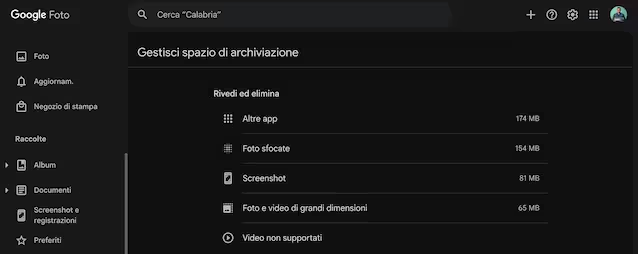
Un autre outil utile est le gestionnaire de stockage intégré à l’application, accessible depuis Paramètres > Sauvegarde > Gérer le stockage. Ici, Google collecte automatiquement des photos floues, des captures d’écran et d’autres contenus peu utiles, prêts à être supprimés en quelques clics. C’est une fonctionnalité sous-estimée mais très efficace, surtout pour ceux qui ne suppriment pas régulièrement les mauvaises photos immédiatement après les avoir prises.
Réduire les « photos animées »
Passons maintenant à ce qu’on appelle « photo émouvante »une fonction disponible sur de nombreux smartphones Android (répartis chez différents fabricants, de Google Pixel à Samsung en passant par d’autres constructeurs) et avec un équivalent sur iPhone appelé Photos en direct. Ce mode enregistre une courte vidéo combinée à chaque prise de vue : si le sujet est immobile ou si le mouvement n’ajoute pas de valeur, le fichier obtenu peut peser 20 à 60 % de plus qu’une photographie normale. Recherche « Des photos animées » dans l’onglet Recherche de l’application, vous pouvez localiser tous ces fichiers et les exporter sous forme d’images statiques, puis supprimer les originaux.
Activez l’option « Regrouper les photos similaires »
Un dernier conseil que nous portons à votre attention est de activez l’option « Regrouper les photos similaires » dans les paramètres d’affichage, plus précisément dans Paramètres > Préférences > Série de photos similaires. De cette façon, en parcourant vos archives sur Google Photos, vous pourrez identifier plus facilement les photos similaires en supprimant les superflues et en ne conservant que la meilleure version.