

Là durée de vie de la batterie c’est l’un des paramètres qui influencent le plus l’expérience quotidienne avec le smartphone. Même quand le capacité (c’est-à-dire la quantité d’énergie que l’accumulateur peut stocker) est encore élevée, leautonomie peut être considérablement réduit si certaines applications utilisent intensivement les ressources de l’appareil. Dans de nombreux cas, le problème ne vient donc pas de la batterie elle-même, mais de la manière dont le logiciel utilise des composants tels que le processeur, la connexion de données ou le système de géolocalisation. C’est pour cette raison que les systèmes d’exploitation modernes intègrent des outils de surveillance qui nous permettent d’analyser très précisément quelles applications – y compris celles qui fonctionnent en arrière-plan comme les réseaux sociaux, Facebook, Instagram et WhatsApp – sont plus énergivores que d’autres.
Dans les statistiques disponibles dans les paramètres de Androïde Et IOS (le système d’exploitation Apple installé sur l’iPhone) il est possible d’observer un résumé de l’utilisation de la batterie, l’heure de la dernière charge et surtout une liste des applications qui ont eu le plus grand impact sur la durée de vie de la batterie de l’appareil. Connaître ces données nous permet donc d’intervenir de manière ciblée, par exemple en fermant l’application chargée de vider davantage la batterie ou, dans les cas les plus extrêmes, en la désinstallant. Alors voyons comment comprendre quelles applications consomment le plus.
Comment vérifier la consommation sur Android
Pour identifier les applications qui consomment le plus de batterie sur Androïde nous devons agir à partir des paramètres du système. Voici comment procéder.
- Ouvrez l’application Paramètresreconnaissable à l’icône d’engrenage. Nous pouvons l’ouvrir depuis le tiroir (également connu sous le nom de tiroir d’applications, qui est l’écran qui rassemble toutes les applications installées sur l’appareil) ou en abaissant deux fois le panneau de notification et en appuyant sur l’icône correspondante. Voici ensuite les étapes à suivre :
- Accédez à la rubrique Batterie (ou une entrée similaire, par exemple Batterie et performances), souvent également visible via la barre de recherche interne.
- On retrouve ici un récapitulatif de l’autonomie restante, des informations sur la dernière charge et surtout la voix Utilisation de la batterie (ou une formulation similaire), qui affiche une liste des applications installées accompagnée du pourcentage d’énergie consommée. Le pourcentage représente la part de batterie utilisée par cette application spécifique par rapport au total enregistré au cours de la période d’analyse. Dans de nombreuses versions d’Android, vous pouvez également afficher la disponibilité de l’application en quelques minutes.
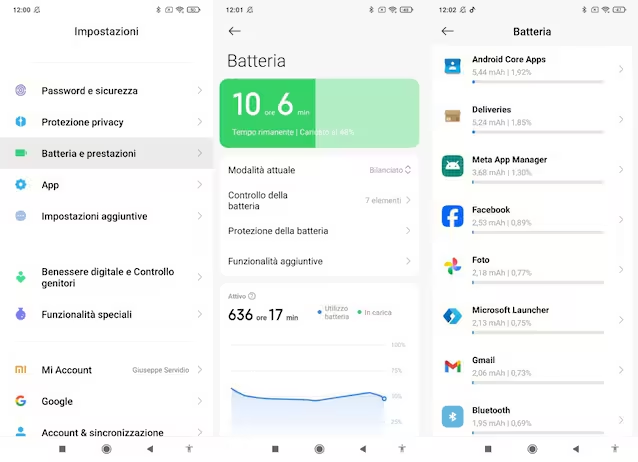
Il ne faut pas oublier qu’Android est un système qui souffre de ce qu’on appelle la « fragmentation », c’est-à-dire la présence de nombreuses versions de logiciels plus ou moins personnalisées par différents fabricants. Cela signifie que les étapes et la formulation que nous venons de suggérer ne seront peut-être pas utilisables par tout le monde. Vous remarquerez peut-être différentes entrées et options sur votre appareil, ce qui peut vous obliger à les rechercher davantage. D’une manière générale, cependant, le principe reste le même : accéder aux paramètres et consulter la section dédiée à la batterie, c’est ce qu’il faut faire pour comprendre quelle application consomme le plus et laquelle consomme le moins.
Comment comprendre les applications qui consomment sur l’iPhone
Sur iPhone la procédure à suivre est conceptuellement similaire à ce qui a été vu pour Android. Dans ce cas également, vous devez accéder aux statistiques disponibles dans les paramètres système. Vous trouverez ci-dessous les étapes pour y parvenir.
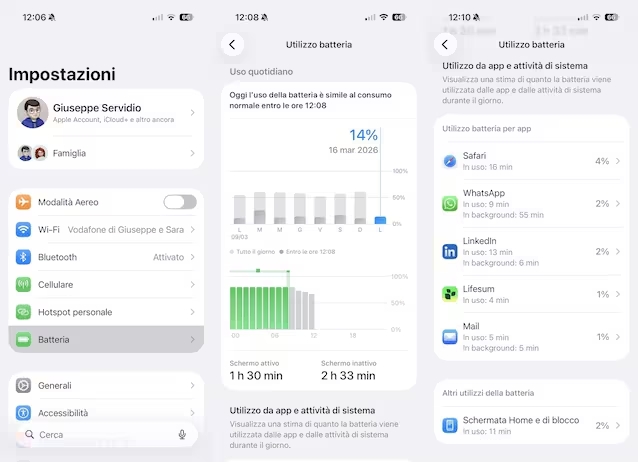
- Ouvrez l’application Paramètres et touche la voix Batterie.
- En faisant défiler vers le bas, vous trouverez la section Applications et activités système: Ce tableau répertorie les applications responsables de la plus forte consommation d’énergie.
- En appuyant sur l’élément Afficher toute l’utilisation de la batterievous pouvez accéder à l’écran Utilisation de la batterie qui contient toutes les statistiques complètes.
- Sous la rubrique Utilisation quotidienne un graphique s’affiche avec les statistiques des derniers jours et celle du jour en cours.
- Faire défiler l’écran jusqu’à la section Utilisation de la batterie par application, vous pouvez voir dans quelle mesure chaque application a affecté la consommation de la batterie. En touchant le nom de l’application qui a consommé le plus (ou l’une de celles répertoriées), il est également possible de voir dans quelle mesure l’application unique examinée a affecté la batterie lorsqu’elle était utilisée (c’est-à-dire lorsqu’elle était ouverte et active sur l’écran) et également la consommation relative en arrière-plan (c’est-à-dire lorsque l’application fonctionnait en coulisses, n’étant pas visible à l’écran).
Que faire si une application consomme trop d’énergie : conseils pour limiter la consommation
Une fois que vous avez identifié une application qui consomme une quantité d’énergie inhabituellement élevée, vous pouvez agir de plusieurs manières : ferme-le, l’arrêter de force à partir des paramètres (si pour une raison quelconque l’application ne se ferme pas), vérifiez si elles existent mises à jour et installez-les rapidement, étant donné que ceux-ci pourraient corriger des bugs qui sont à l’origine d’une consommation anormale de ressources ou, encore, évaluer le désinstallation de la demande.