

Si vous avez pour habitude de laisser le silence sur votre iPhone, vous savez parfaitement à quel point il peut être compliqué de retrouver son téléphone sans utiliser le « Fais-le sonner » disponible avec Apple Watch ou en profitant de la fonction similaire intégrée dans « Où est » d’iCloud (par exemple en agissant depuis l’ordinateur). Sans cela, le risque de passer tout l’après-midi à fouiller dans les coussins et les tiroirs pour retrouver le smartphone est réel. Cependant, il existe une astuce qui, si elle est définie à l’avance, pourrait vous épargner dans toutes les situations de ce type qui pourraient survenir à l’avenir, car elle vous permet de faites sonner votre téléphone au volume maximum même lorsqu’il est en sourdineet peut être configuré en quelques minutes viaApplication de raccourcis iOS. Il s’agit de la même application qui fait office d’antivol pour iPhone, où vous trouverez des instructions pour mettre en place un automatisme qui vous permet de tracer la position géographique de votre iPhone en cas de vol ou de perte. Mais revenons maintenant àautomatisation pour iPhone qui permet de le retrouver même s’il est réglé sur silencieux voir, pratiquement, comment le créer.
- La première étape consiste à ouvrir leApplication de raccourcis et appuyez sur l’onglet Automatisationsque vous trouvez en bas au centre de l’écran.
- De là, appuyez sur le symbole + en haut à droite et faites défiler la liste jusqu’à ce que vous sélectionniez l’option Message.
- À ce stade, vous devez définir ce qu’on appelle le déclencheur, c’est-à-dire la condition qui déclenchera l’automatisation. Touchez la voix Le message contient et dans le champ de texte N’importe quel élément saisissez un mot-clé unique et peu courant, tel que « Trouver un téléphone ». Il vaut mieux éviter les termes génériques comme « Bonjour » ou « Bonjour », qui déclencheraient clairement la commande par erreur lors d’une conversation normale. Une fois cela fait, appuyez sur Fin.
- Dans le champ Expéditeur tu peux laisser l’option N’importe quel expéditeurvous pouvez donc également utiliser le téléphone d’un ami ou d’un membre de votre famille en cas d’urgence, ou vous pouvez décider de restreindre le champ à des contacts spécifiques en qui vous avez confiance. Le choix vous appartient.
- Maintenant, comme cinquième étape, sélectionnez l’option Courez immédiatement et appuyez sur Après vous.
- Passez maintenant à la configuration des actions, c’est-à-dire ce que votre iPhone devra faire automatiquement une fois qu’il recevra le message avec le mot-clé que vous avez désigné. Touche Créer un nouveau raccourci (ci-dessus) et recherchez l’élément dans la barre inférieure Régler le volume: sélectionnez l’option en question, pour que l’action apparaisse dans la commande que vous créez. Touchez ensuite la valeur actuellement réglée (par ex. 50%) et, en utilisant le curseurmaximisez-le à 100 %. De cette façon, le téléphone émettra un son à volume élevé qui vous permettra de comprendre s’il est à proximité et que l’iPhone soit réglé sur silencieux ou à faible volume.
- Immédiatement après, recherchez l’action Fais-le sonner et touchez le cocher en haut à droite. Une fois que tout est réglé, appuyez sur Fin en haut à droite : l’automatisme est prêt et restera actif en arrière-plan, prêt à se déclencher quand vous en aurez besoin.
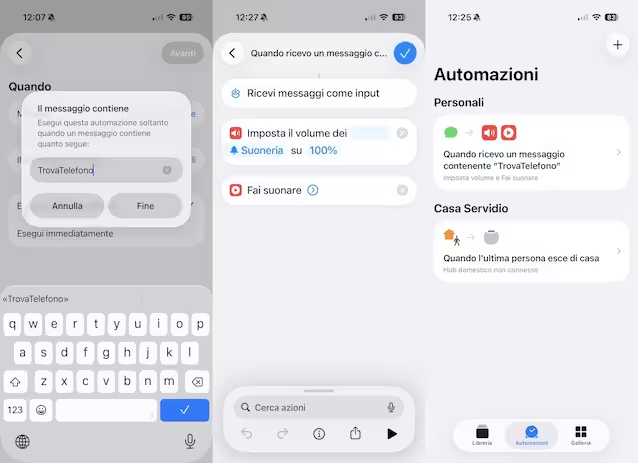
Si vous souhaitez l’essayer, via un autre téléphone, envoyez à votre numéro un SMS contenant le mot-clé que vous avez choisi pour déclencher l’automatisation et, comme vous le remarquerez, l’iPhone (bien qu’il soit réduit au silence) émettra un son clairement reconnaissable.